

Das Anpassen Ihrer Einstellungen nach einem Betriebssystem-Upgrade ist nicht nur eine gute Idee – es ist essenziell. Vertrauen Sie mir, diesen Schritt zu überspringen kann zu einer Menge Ärger führen. Sie könnten auf Kompatibilitätsprobleme stoßen, die Ihre Leistung verlangsamen, und Sicherheitsanfälligkeiten, die Ihre Daten gefährden.
Indem Sie sich die Zeit nehmen, Ihre Einstellungen systematisch zu überprüfen und zu optimieren, stellen Sie nicht nur Ihre personalisierten Konfigurationen wieder her; Sie stärken Ihre digitale Festung.
Denken Sie daran: Die Kompatibilität Ihres Geräts und die Backup-Systeme müssen einwandfrei funktionieren, um Ihre wertvollsten Daten vor unerwarteten Katastrophen zu schützen. Wenn Sie das richtig machen, maximieren Sie nicht nur die Vorteile des neuen Betriebssystems, sondern bereiten sich auch auf den Erfolg vor.
Also, tauchen Sie in diese Einstellungen ein, feilen Sie an allem und erkunden Sie bewährte Praktiken. Sie werden es sich später danken.
Kernaussagen
- Die Anpassung der Einstellungen nach dem Upgrade sorgt für optimale Leistung und Stabilität des neuen Betriebssystems.
- Es hilft, verlorene Konfigurationen wiederherzustellen, was die allgemeine Sicherheit und Benutzererfahrung verbessert.
- Die Überprüfung der Kompatibilität mit Hardware und Software verhindert Unterbrechungen und Funktionsstörungen.
- Regelmäßige Updates und Leistungsoptimierungen verbessern die Systemeffizienz und schützen vor Sicherheitsanfälligkeiten.
- Die Implementierung robuster Backup-Maßnahmen schützt Daten während des Übergangsprozesses.
Wichtigkeit der Einstellungenanpassung
Die Bedeutung der Einstellungenanpassung nach einem Upgrade des Betriebssystems (OS) kann nicht genug betont werden. Ordentliche Anpassungen garantieren höchste Leistung, verbessern die Sicherheit und stellen Benutzerpräferenzen wieder her, die möglicherweise während des Upgrade-Prozesses verändert wurden.
Darüber hinaus kann das Überprüfen der Einstellungen potenzielle Kompatibilitätsprobleme mit Anwendungen und Hardware verhindern. Zum Beispiel kann die Bestätigung, dass effektive Backup-Systeme vorhanden sind, Ihre Daten während der Änderungen schützen.
Letztendlich trägt die Zeit, die Sie sich nehmen, um die Einstellungen zu verfeinern, zu einer reibungsloseren und effizienteren Benutzererfahrung nach dem Upgrade bei.
Häufige Probleme nach dem Upgrade
Das Upgrade eines Betriebssystems kann zu einer Vielzahl von häufigen Problemen führen, die die Benutzererfahrung stören können.
Benutzer stoßen häufig auf:
- Inkompatibilität mit bestehender Software oder Hardware
- Verlust von personalisierten Einstellungen und Konfigurationen
- Reduzierte Systemleistung oder Stabilität
Die zeitnahe Behebung dieser Probleme ist entscheidend, um einen nahtlosen Übergang zum neuen Betriebssystem zu gewährleisten und die Gesamtfunktionalität zu verbessern.
Leistungsoptimierungstechniken
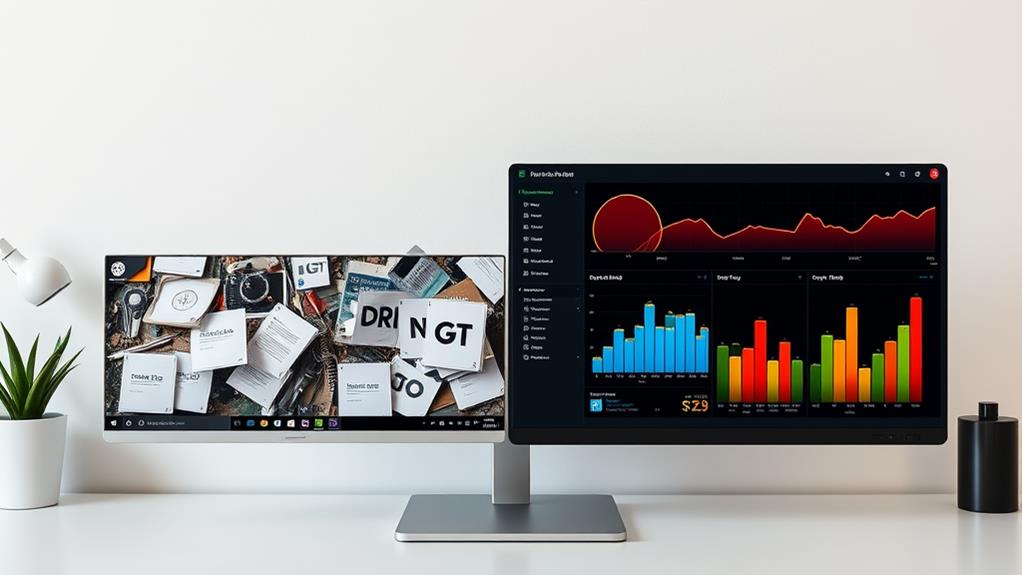
Um die Systemleistung nach einem Upgrade des Betriebssystems zu verbessern, ist es wichtig, unnötige Autostartprogramme zu deaktivieren, die die Bootzeiten und die allgemeine Reaktionsfähigkeit verlangsamen können.
Darüber hinaus kann eine effektive Verwaltung von Hintergrundprozessen wertvolle Systemressourcen freisetzen, damit Ihr Computer reibungslos läuft.
Deaktivieren Sie unnötige Startprogramme
Wenn Benutzer zu einem neuen Betriebssystem wechseln, können sie feststellen, dass bestimmte Programme beim Start automatisch gestartet werden, was die Systemleistung beeinträchtigen kann.
Das Deaktivieren unnötiger Startprogramme kann die Bootzeiten und die allgemeine Effizienz erheblich verbessern.
Erwägen Sie, die folgenden Punkte anzugehen:
- Anwendungen, die selten verwendet werden
- Software-Updates, die beim Start ausgeführt werden
- Cloud-Speicher-Synchronisationstools, die nicht unbedingt erforderlich sind
Das Anpassen dieser Einstellungen kann zu einer reibungsloseren Erfahrung führen.
Hintergrundprozesse effizient verwalten
Viele Benutzer stellen möglicherweise fest, dass ihre Geräte nach einem Betriebssystem-Upgrade durch Hintergrundprozesse belastet werden, die wertvolle Systemressourcen verbrauchen.
Um die Leistung zu optimieren, sollten Sie regelmäßig diese Prozesse über den Task-Manager überwachen und verwalten. Identifizieren Sie ressourcenintensive Anwendungen und ziehen Sie in Betracht, diese zu deaktivieren oder zu deinstallieren.
Die Priorisierung wesentlicher Dienste verbessert die Systemeffizienz und führt zu einem reibungsloseren Benutzererlebnis.
Sicherheitsüberprüfung der Einstellungen
Eine gründliche Überprüfung der Sicherheitseinstellungen ist nach einem Betriebssystem-Upgrade unerlässlich, da dieser Prozess oft die Konfigurationen auf die Standardeinstellungen zurücksetzen kann.
Die Bestätigung der Sicherheit Ihres Geräts ist von größter Bedeutung. Konzentrieren Sie sich auf diese kritischen Bereiche:
- Überprüfen Sie die Firewall-Einstellungen, um den Schutz vor unbefugtem Zugriff zu bestätigen.
- Aktualisieren Sie die Antivirensoftware, um sich vor neuen Bedrohungen zu schützen.
- Passen Sie die Datenschutzeinstellungen an, um die Datenfreigabe und den Zugriff zu steuern.
Diese Schritte werden die Sicherheit Ihres Geräts verbessern.
Gerätekompatibilitätsprüfungen

Wenn Sie Ihre Einstellungen nach einem Betriebssystem-Upgrade anpassen, ist es wichtig, gründliche Gerätekompatibilitätsprüfungen durchzuführen.
Dieser Prozess umfasst die Bewertung der Hardwareanforderungen, um sicherzustellen, dass Ihr System die neuen Spezifikationen erfüllt, sowie die Überprüfung der Softwarekompatibilität, um Unterbrechungen zu vermeiden.
Die Berücksichtigung dieser Faktoren wird die Leistung und Stabilität verbessern und es Ihnen ermöglichen, die Vorteile Ihres aktualisierten Betriebssystems maximal zu nutzen.
Hardware-Anforderungsbewertung
Bevor Sie mit einem Upgrade des Betriebssystems fortfahren, ist es wichtig, eine gründliche Bewertung der Hardwareanforderungen durchzuführen, um sicherzustellen, dass Ihr Gerät die neue Software effektiv unterstützen kann.
Diese Bewertung gewährleistet optimale Leistung und Benutzererfahrung.
Wichtige Komponenten, die überprüft werden sollten, sind:
- Prozessor Geschwindigkeit und Typ
- RAM-Kapazität
- Kompatibilität der Grafikkarte
Die Berücksichtigung dieser Faktoren kann potenzielle Probleme während und nach dem Upgrade-Prozess verhindern.
Softwarekompatibilitätsüberprüfung
Sobald die Hardwareanforderungen bestätigt und als ausreichend erachtet werden, besteht der nächste Schritt darin, die Softwarekompatibilität zu überprüfen, um sicherzustellen, dass alle bestehenden Anwendungen und Programme nahtlos mit dem aktualisierten Betriebssystem funktionieren können.
Dieser Prozess umfasst das Überprüfen von Updates, das Durchsehen von Kompatibilitätslisten und das Durchführen von Tests. Die Gewährleistung der Softwarekompatibilität minimiert Unterbrechungen, verbessert die Leistung und ermöglicht es den Benutzern, die Vorteile des neuen Systems voll auszuschöpfen.
Software-Update-Bedürfnisse
Ein gründliches Software-Update ist unerlässlich, um die beste Leistung und Sicherheit Ihres Betriebssystems aufrechtzuerhalten.
Regelmäßige Updates garantieren, dass Ihr System reibungslos läuft und vor Sicherheitsanfälligkeiten geschützt ist.
Berücksichtigen Sie die folgenden Notwendigkeiten:
- Verbesserte Sicherheitsfunktionen zum Schutz vor Bedrohungen
- Verbesserte Systemstabilität und -leistung
- Kompatibilität mit den neuesten Anwendungen und Treibern
Aktuell mit Updates zu bleiben, ist entscheidend für die maximale Funktionalität.
Backup- und Wiederherstellungsüberlegungen

Die Sicherstellung robuster Backup- und Wiederherstellungsmaßnahmen ist nach einem Betriebssystem-Upgrade unerlässlich. Dieser Prozess schützt Ihre Daten vor potenziellem Verlust und erleichtert den reibungslosen Übergang. Im Folgenden finden Sie eine kurze Übersicht über Backup-Optionen und Überlegungen:
| Backup-Option | Wichtige Überlegungen |
|---|---|
| Cloud-Backup | Zugänglichkeit, Sicherheit |
| Lokales Backup | Geschwindigkeit, physischer Platz |
| Festplattenabbild | Vollständige Systemwiederherstellung |
Häufig gestellte Fragen
Wie setze ich meine Einstellungen nach einem OS-Upgrade zurück?
Um die Einstellungen nach einem Betriebssystem-Upgrade zurückzusetzen, navigieren Sie zum Einstellungsmenü, wählen Sie 'System' und dann 'Zurücksetzen'. Wählen Sie 'Alle Einstellungen zurücksetzen' und folgen Sie den Anweisungen, um die Standardkonfigurationen wiederherzustellen, um eine optimale Systemleistung und Benutzererfahrung zu gewährleisten.
Was ist, wenn mein Gerät nach dem Upgrade langsamer ist?
Die Erfahrung einer langsameren Leistung nach einem Upgrade des Betriebssystems kann auf verschiedene Faktoren zurückzuführen sein, einschließlich Softwareinkompatibilität oder Ressourcenanforderungen. Erwägen Sie, die Einstellungen zu optimieren, die Startanwendungen zu verwalten und ausreichend Speicherplatz sicherzustellen, um die Effizienz des Geräts zu verbessern.
Kann ich zur vorherigen Betriebssystemversion zurückkehren?
Ja, Sie können zu einer vorherigen OS-Version zurückkehren, normalerweise über Wiederherstellungsoptionen oder Herstellertools. Dieser Prozess kann jedoch zu Datenverlust führen, daher sollten Sie wichtige Dateien vor dem Fortfahren unbedingt sichern.
Wo kann ich das neue Einstellungsmenü finden?
Um das neue Einstellungsmenü zu finden, greifen Sie auf das Systemtray zu oder klicken Sie auf das Startmenü. Suchen Sie nach dem Zahnradsymbol, das typischerweise Einstellungen darstellt, und navigieren Sie durch die Optionen, um Ihre Präferenzen effektiv zu konfigurieren.
Wie weiß ich, ob meine Apps kompatibel sind?
Um die Kompatibilität von Apps zu bestimmen, konsultieren Sie den App-Store Ihres Geräts, der oft kompatible Apps hervorhebt. Besuchen Sie außerdem die Websites der Entwickler für Updates oder Kompatibilitätsinformationen, um einen nahtlosen Übergang zur neuen Betriebssystemumgebung zu gewährleisten.
Fazit
Zusammenfassend ist es nach einem Betriebssystem-Upgrade unerlässlich, die Einstellungen anzupassen, um Konfigurationen wiederherzustellen, die Leistung zu verbessern und die Sicherheit zu gewährleisten. Bei hagel IT-Services GmbH verstehen wir die Bedeutung dieses Prozesses. Durch die Behebung häufiger Probleme, die Optimierung von Einstellungen und die Gewährleistung der Kompatibilität können Benutzer ein nahtloses Computererlebnis erreichen.
Darüber hinaus stärkt die Überprüfung von Software-Updates und Sicherungssystemen die Datenintegrität und Systemzuverlässigkeit weiter. Mit der fachkundigen Unterstützung von hagel-IT können Sie sicherstellen, dass Ihr System optimal läuft. Letztendlich maximiert die sorgfältige Verfeinerung dieser Komponenten nicht nur die Vorteile des aktualisierten Systems, sondern fördert auch eine robuste und effiziente digitale Umgebung.
Wenn Sie Unterstützung bei Ihrem OS-Upgrade oder bei IT-bezogenen Anliegen benötigen, zögern Sie nicht, uns bei hagel IT-Services Hamburg zu kontaktieren. Wir sind hier, um zu helfen!