
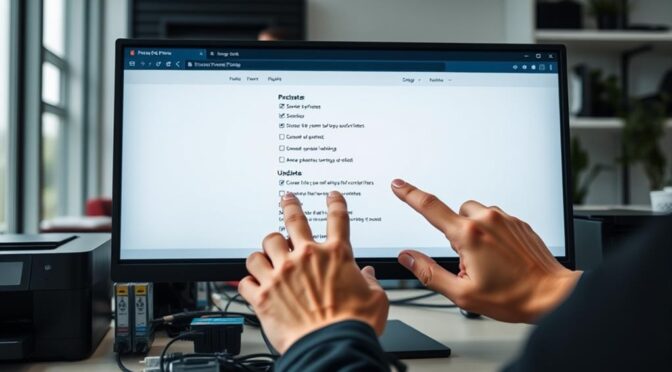
Die Aktualisierung Ihres Druckertreibers ist nicht nur eine Empfehlung – sie ist eine Notwendigkeit für optimale Leistung.
Zuerst identifizieren Sie Ihr Druckermodell. Suchen Sie nach einem Etikett oder tauchen Sie in die Geräteeinstellungen ein – hier gibt es kein Rätselraten.
Als nächstes besuchen Sie die offizielle Website des Herstellers. Aber geben Sie die Adresse nicht blind ein; stellen Sie sicher, dass es sich um das Original handelt.
Sobald Sie auf der Seite sind, suchen Sie den Bereich Support oder Downloads und laden Sie den neuesten Treiber herunter, der zu Ihrem Drucker und Betriebssystem passt.
Danach ist es Zeit zu installieren. Doppelklicken Sie auf die heruntergeladene Datei und folgen Sie den Anweisungen auf dem Bildschirm, als ob es darauf ankäme.
Schließlich starten Sie sowohl Ihren Drucker als auch Ihren Computer neu. Dieser Schritt ist nicht verhandelbar – er sorgt dafür, dass alles synchronisiert und reibungslos läuft.
Wenn Sie tiefere Einblicke in einen dieser Schritte wünschen, zögern Sie nicht, ein wenig weiter zu recherchieren.
Kernaussagen
- Identifizieren Sie Ihr Druckermodell, indem Sie die Etiketten oder Einstellungen überprüfen, um die genaue Treiberauswahl zu treffen.
- Greifen Sie auf die Website des Herstellers zu, um den Unterstützungs- oder Treiberdownloadbereich zu finden, und stellen Sie sicher, dass die Seite sicher ist.
- Laden Sie den neuesten Treiber herunter, der mit Ihrem Druckermodell und Ihrem Betriebssystem übereinstimmt, um Kompatibilitätsprobleme zu vermeiden.
- Installieren Sie den Treiber, indem Sie auf die heruntergeladene Datei doppelklicken und den Anweisungen auf dem Bildschirm folgen.
- Starten Sie sowohl den Drucker als auch den Computer neu, um die Installation abzuschließen und eine ordnungsgemäße Funktionalität sicherzustellen.
Identifizieren Sie das Druckermodell
Um Ihren Druckertreiber effektiv zu aktualisieren, ist es wichtig, das Druckermodell genau zu identifizieren.
Überprüfen Sie zunächst den Drucker selbst auf ein Etikett oder einen Aufkleber, der die Modellnummer anzeigt.
Alternativ können Sie die Druckereinstellungen über Ihren Computer oder Ihr mobiles Gerät überprüfen.
Eine präzise Identifizierung hilft dabei, den richtigen Treiber zu finden, was letztendlich einen reibungslosen Upgrade-Prozess für eine optimale Leistung ermöglicht.
Zugriff auf die Hersteller-Website
Nachdem Sie das Druckermodell bestätigt haben, besteht der nächste Schritt darin, die Website des Herstellers aufzurufen.
Navigieren Sie zur offiziellen Seite und stellen Sie sicher, dass Sie sich auf einer sicheren und legitimen Seite befinden.
Suchen Sie nach dem Support- oder Download-Bereich, wo Treiber und Software, die speziell für Ihr Druckermodell sind, normalerweise aufgeführt sind.
Machen Sie sich mit dem Layout vertraut, um den Prozess der Auffindung der notwendigen Updates effizienter zu gestalten.
Laden Sie den neuesten Treiber herunter

Sobald Sie den entsprechenden Abschnitt für Treiberdownloads auf der Website des Herstellers gefunden haben, besteht der nächste Schritt darin, die neueste Treiberversion auszuwählen, die mit Ihrem Drucker kompatibel ist. Überprüfen Sie, ob Sie das richtige Betriebssystem und die richtige Version auswählen, um Kompatibilitätsprobleme zu vermeiden. Unten finden Sie eine Referenztabelle, die Ihnen bei der informierten Entscheidung hilft.
| Druckermodell | Treiberversion | Download-Link |
|---|---|---|
| Modell A | 1.2.3 | Herunterladen |
| Modell B | 2.3.4 | Herunterladen |
| Modell C | 3.4.5 | Herunterladen |
Treiber-Update installieren
Die Treiberaktualisierung zu installieren ist ein wesentlicher Schritt, um sicherzustellen, dass Ihr Drucker effizient und effektiv arbeitet.
Beginnen Sie damit, die heruntergeladene Treiberdatei zu finden. Doppelklicken Sie auf die Datei, um den Installationsprozess zu starten, und folgen Sie den Anweisungen auf dem Bildschirm.
Akzeptieren Sie die Allgemeinen Geschäftsbedingungen und wählen Sie die entsprechenden Installationseinstellungen aus.
Sobald die Installation abgeschlossen ist, ist Ihr Drucker mit den neuesten Funktionen und Verbesserungen für höchste Leistung ausgestattet.
Den Drucker und Computer neu starten
Die Installation des Treibers abzuschließen, ist nur ein Teil davon, die optimale Leistung Ihres Druckers sicherzustellen.
Um den Prozess effektiv abzuschließen, starten Sie sowohl Ihren Drucker als auch Ihren Computer neu. Dieser Schritt aktualisiert das System und erleichtert die reibungslose Kommunikation zwischen den Geräten.
Berücksichtigen Sie Folgendes:
- Cache-Einstellungen löschen
- Sicherstellen, dass aktualisierte Treiber geladen werden
- Mögliche Konflikte beheben
- Die Gesamtleistung verbessern
Diese Praxis ist entscheidend für eine optimale Funktionalität.
Häufig gestellte Fragen
Was ist, wenn mein Drucker nicht auf der Website des Herstellers aufgeführt ist?
Wenn Ihr Drucker nicht auf der Website des Herstellers aufgeführt ist, sollten Sie in Betracht ziehen, in Drittanbieter-Treiber-Repositories nachzusehen, generische Treiber zu verwenden, die vom Betriebssystem bereitgestellt werden, oder den Kundensupport zu kontaktieren, um Unterstützung bei der Beschaffung der erforderlichen Software zu erhalten.
Kann ich generische Treiber für meinen Drucker verwenden?
Die Verwendung von generischen Treibern für Ihren Drucker kann manchmal grundlegende Funktionen bieten; jedoch können sie an fortgeschrittenen Funktionen oder idealer Leistung mangeln. Es ist ratsam, herstellerspezifische Treiber zu suchen, um eine bessere Kompatibilität und verbesserte Funktionen zu erhalten.
Wie weiß ich, ob das Treiber-Update erfolgreich war?
Um festzustellen, ob ein Treiberupdate erfolgreich war, überprüfen Sie den Geräte-Manager auf die aktualisierte Versionsnummer, testen Sie die Druckerfunktionalität und verifizieren Sie die Kompatibilität mit Ihrem Betriebssystem. Fehlermeldungen können ebenfalls auf Probleme mit dem Update hinweisen.
Was soll ich tun, wenn ich während der Installation auf Fehler stoße?
Wenn während der Installation Fehler auftreten, überprüfen Sie zunächst die Fehlermeldung auf spezifische Hinweise. Stellen Sie die Kompatibilität mit Ihrem System sicher, starten Sie die Installation neu und wenden Sie sich an den Support des Herstellers, wenn die Probleme weiterhin bestehen. Dokumentieren Sie die unternommenen Schritte für eine effektive Fehlersuche.
Sind Treiberupdates sicher für meinen Computer und Drucker?
Treiberaktualisierungen können die Leistung und Sicherheit verbessern, jedoch können sie Risiken mit sich bringen, wenn sie unsachgemäß durchgeführt werden. Ein ausgewogener Ansatz, der Kompatibilität und Zuverlässigkeit gewährleistet, ist entscheidend, um die Vorteile zu maximieren und potenzielle Nachteile sowohl für Computer als auch für Drucker zu minimieren.
Fazit
Letztendlich ist das Aktualisieren von Druckertreibern vergleichbar mit dem Stimmen eines Musikinstruments; es garantiert eine harmonische Leistung und maximale Funktionalität. Indem Benutzer die beschriebenen Schritte befolgen – das Identifizieren des Druckermodells, den Zugriff auf die Website des Herstellers, das Herunterladen des neuesten Treibers, die Installation des Updates und das Neustarten sowohl des Druckers als auch des Computers – können sie ihre Druckerfahrung verbessern. Bei hagel IT-Services GmbH verstehen wir, wie wichtig es ist, Ihre Geräte reibungslos am Laufen zu halten. Regelmäßige Wartung der Druckertreiber verbessert nicht nur die Effizienz, sondern verhindert auch potenzielle Fehlfunktionen, was letztendlich zu einer nahtlosen Druckreise führt.
Wenn Sie Unterstützung beim Aktualisieren Ihrer Druckertreiber benötigen, zögern Sie nicht, uns zu kontaktieren! Unser Team von hagel IT-Services Hamburg ist hier, um Ihnen in jedem Schritt des Weges zu helfen. Kontaktieren Sie hagel-IT noch heute, und lassen Sie uns sicherstellen, dass Ihre Druckerfahrung nichts weniger als ausgezeichnet ist!