

Benutzerkontenverwaltung unter macOS? Lassen Sie uns das in fünf einfachen Schritten aufschlüsseln, mit denen Sie es wie ein Profi handhaben können.
Schritt eins: Tauchen Sie in die Systemeinstellungen ein und gehen Sie zu Benutzer & Gruppen. Hier sehen Sie alle aktuell aktiven Konten.
Schritt zwei: Möchten Sie ein neues Konto hinzufügen? Drücken Sie die "+"-Taste. Aber wählen Sie nicht einfach irgendeine Option – stellen Sie sicher, dass Sie den richtigen Kontotyp für Ihre Bedürfnisse auswählen.
Schritt drei: Jetzt ist es an der Zeit, die Benutzerberechtigungen zu optimieren. Sie haben die Macht, die Zugriffslevels zu steuern – egal ob Admin, Standard oder Gastrolle, machen Sie es sinnvoll.
Schritt vier: Möchten Sie ein Konto löschen? Ganz einfach. Wählen Sie den Benutzer aus und drücken Sie das Minuszeichen. Aber hier ist der Clou – sichern Sie immer wichtige Daten, bevor Sie etwas löschen.
Schritt fünf: Probleme bei der Anmeldung? Überprüfen Sie die Anmeldeinformationen. Wenn alles andere fehlschlägt, erstellen Sie ein neues Konto, um wieder Zugang zu erhalten.
Und da haben Sie es – die Benutzerkontenverwaltung einfach gemacht. Weitere Tipps und Strategien stehen schon in den Startlöchern!
Kernaussagen
- Greifen Sie auf Systemeinstellungen zu und navigieren Sie zu Benutzer & Gruppen, um Benutzerkonten und Einstellungen zu verwalten.
- Klicken Sie auf die Schaltfläche "+", um ein neues Benutzerkonto zu erstellen, und wählen Sie den entsprechenden Kontotyp aus.
- Ändern Sie die Berechtigungen des Benutzerkontos, um die Zugriffslevel festzulegen: Administrator, Standard oder Gast.
- Um ein Benutzerkonto zu löschen, wählen Sie das Konto aus und klicken Sie auf das Minuszeichen, wobei Sie vorher eine Datensicherung durchführen sollten.
- Beheben Sie häufige Probleme wie Anmeldefehler, indem Sie die Anmeldeinformationen überprüfen oder bei Bedarf die Passwörter zurücksetzen.
Zugriff auf die Benutzereinstellungen
Um auf die Benutzereinstellungen unter macOS zuzugreifen, müssen Sie durch die Systemeinstellungen navigieren, die als zentrales Steuerungselement für die Verwaltung verschiedener Systemkonfigurationen dient.
Innerhalb der Systemeinstellungen finden Sie das Symbol "Benutzer & Gruppen". Ein Klick darauf zeigt alle vorhandenen Benutzerkonten, sodass Sie Kontodetails anzeigen, Berechtigungen verwalten und Einstellungen konfigurieren können, die für eine effektive Benutzerkontenverwaltung unerlässlich sind.
Einen neuen Benutzeraccount erstellen
Die Erstellung eines neuen Benutzerkontos auf macOS ist ein einfacher Prozess, der sowohl die Sicherheit als auch die Personalisierung für einzelne Benutzer verbessert.
Beginnen Sie, indem Sie die Systemeinstellungen aufrufen und dann zu Benutzer & Gruppen navigieren. Klicken Sie auf das Schlosssymbol, um sich zu authentifizieren, und anschließend auf die "+"-Taste, um ein neues Konto hinzuzufügen.
Wählen Sie den Kontotyp aus, geben Sie die erforderlichen Details ein und schließen Sie den Vorgang ab, indem Sie auf "Benutzer erstellen" klicken. Ihr neues Konto ist nun einsatzbereit.
Benutzerkontoberechtigungen ändern
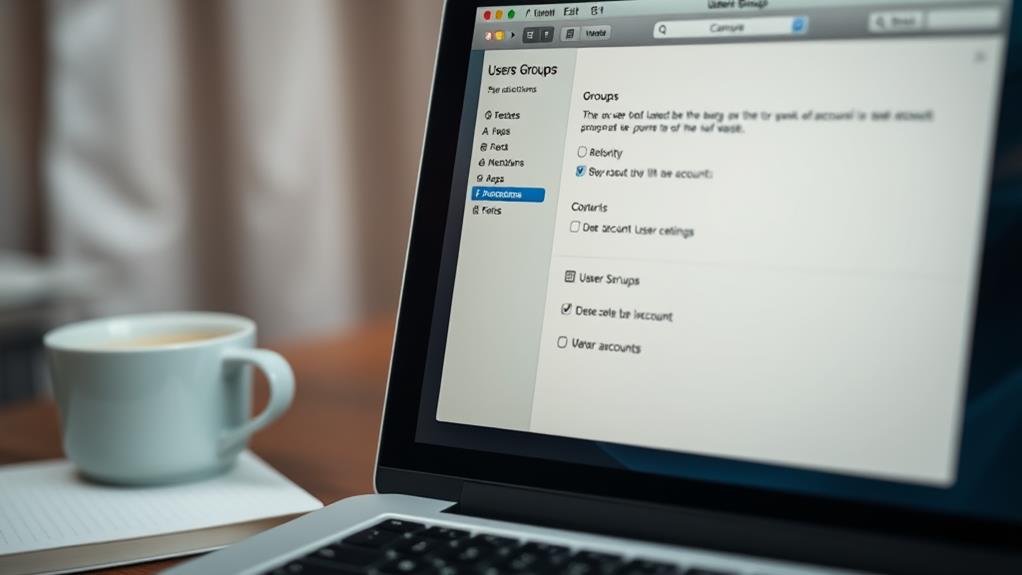
Die Modifizierung von Benutzerkontenberechtigungen auf macOS ist ein wesentlicher Schritt zur Aufrechterhaltung der Sicherheit und zur Gewährleistung, dass jeder Benutzer angemessenen Zugang zu Systemressourcen hat. Richtige Berechtigungen können unbefugten Zugriff verhindern und gleichzeitig den Benutzern ermöglichen, notwendige Aufgaben effektiv auszuführen.
| Benutzerrolle | Zugriffslevel | Erlaubte Aktionen |
|---|---|---|
| Admin | Vollzugriff | Apps installieren, löschen |
| Standard | Eingeschränkter Zugriff | Apps nutzen, Dateien ändern |
| Gast | Minimale Zugriffsrechte | Temporärer Zugriff |
Benutzerkonten löschen
Das Löschen von Benutzerkonten auf macOS ist eine wesentliche Aufgabe, die sorgfältige Überlegung erfordert, da sie direkte Auswirkungen auf die Systemsicherheit und das Benutzerdatenmanagement hat.
Um ein Konto zu löschen, gehen Sie zu Systemeinstellungen, navigieren Sie zu Benutzer & Gruppen, wählen Sie das gewünschte Konto aus und klicken Sie auf das Minuszeichen.
Stellen Sie sicher, dass Sie alle erforderlichen Daten vorher sichern, da diese Aktion unwiderruflich ist und die zugehörigen Dateien dauerhaft entfernt werden.
Problemlösung bei häufigen Kontoproblemen

Benutzerkonten auf macOS können manchmal auf Probleme stoßen, die das Benutzererlebnis beeinträchtigen oder die Systemfunktionalität stören.
Häufige Probleme sind Anmeldefehler, Berechtigungsfehler und Kontosperrungen.
Um Probleme zu beheben, überprüfen Sie die Benutzeranmeldeinformationen, prüfen Sie die Systemeinstellungen und stellen Sie sicher, dass die Kontoeinstellungen korrekt konfiguriert sind.
Zusätzlich sollten Sie in Betracht ziehen, das Passwort zurückzusetzen oder ein neues Benutzerkonto zu erstellen, um die Funktionalität und den Zugriff wiederherzustellen.
Häufig gestellte Fragen
Kann ich Daten zwischen Benutzerkonten auf macOS übertragen?
Ja, der Datentransfer zwischen Benutzerkonten auf macOS ist möglich über gemeinsame Ordner, externe Laufwerke oder die Verwendung von AirDrop. Stellen Sie sicher, dass die richtigen Berechtigungen festgelegt sind, um einen reibungslosen Zugriff und Transfer von Dateien zwischen den Konten zu ermöglichen.
Wie ändere ich mein Kontopasswort auf MacOS?
Das Ändern Ihres Kontopassworts auf macOS ist einfach und erhöht die Sicherheit. Öffnen Sie die Systemeinstellungen, wählen Sie Benutzer & Gruppen, klicken Sie auf Ihr Konto und wählen Sie "Passwort ändern." Befolgen Sie die Anweisungen für einen nahtlosen Wechsel zu einem stärkeren Passwort.
Gibt es eine Gästeaccount-Option auf macOS?
Ja, macOS bietet eine Gästekonto-Option, die temporären Zugriff ohne Passwort ermöglicht. Diese Funktion gewährleistet Datenschutz, indem sie verhindert, dass Gäste auf persönliche Dateien und Einstellungen zugreifen, was sie ideal für gemeinschaftlich genutzte Umgebungen macht.
Kann ich den Internetzugang für bestimmte Benutzerkonten einschränken?
Um den Internetzugang für bestimmte Benutzerkonten unter macOS einzuschränken, sollte man das Sprichwort "Ein Stich zur rechten Zeit spart neun" berücksichtigen. Nutzen Sie die Kindersicherung in den Systemeinstellungen, um Einschränkungen festzulegen und eine sichere und fokussierte Benutzerumgebung zu schaffen.
Wie funktionieren die Jugendschutzfunktionen bei macOS-Benutzerkonten?
Elternkontrollen auf macOS-Benutzerkonten ermöglichen es Ihnen, den Zugriff auf Anwendungen, Websites und Inhalte zu verwalten und einzuschränken. Diese Kontrollen ermöglichen die Überwachung der Nutzung, das Festlegen von Zeitlimits und die Gewährleistung einer sicheren Online-Umgebung für Kinder.
Fazit
Um zusammenzufassen, ähnelt effektives Benutzerkontenmanagement auf macOS der sorgfältigen Orchestrierung einer Symphonie, in der jedes Instrument eine wesentliche Rolle in der Harmonie spielt. Durch das Meistern der Schritte zum Zugreifen auf die Einstellungen, Erstellen, Ändern und Löschen von Konten sowie zur Fehlerbehebung entsteht ein nahtloses digitales Erlebnis. Diese Beherrschung verbessert nicht nur die Sicherheit, sondern fördert auch eine produktive und kreative Umgebung.
Wir von hagel IT-Services GmbH sind hier, um Ihnen zu helfen! Wenn Sie Unterstützung benötigen oder Fragen haben, zögern Sie nicht, uns zu kontaktieren. Indem Sie diese Praktiken annehmen, verwandeln Sie das chaotische Durcheinander von Benutzerkonten in ein wohlgestimmtes Meisterwerk der Organisation. Kontaktieren Sie hagel IT-Services Hamburg noch heute und lassen Sie uns gemeinsam Ihre digitale Umgebung optimieren!