

Das Lösen von Bluetooth-Verbindungsproblemen auf Ihrem Mobilgerät muss kein Kopfschmerz sein – es kann schnell und unkompliziert sein. Zuerst sollten Sie sicherstellen, dass beide Geräte mit den Bluetooth-Versionen kompatibel sind; Kompatibilität ist der Schlüssel.
Wenn Sie weiterhin auf Probleme stoßen, schalten Sie Bluetooth für ein paar Sekunden aus und dann wieder ein – manchmal reicht das schon aus, um die Verbindung zurückzusetzen.
Als nächstes sollten Sie in Betracht ziehen, den Bluetooth-Cache zu leeren. Dieser Schritt kann alle veralteten Daten löschen, die Probleme verursachen könnten.
Und lassen Sie nicht die Bedeutung von regelmäßigen Software-Updates außer Acht; aktuell zu bleiben kann Ihre Konnektivität erheblich verbessern.
Wenn Sie immer noch Schwierigkeiten haben, versuchen Sie, das Gerät zu vergessen und es erneut zu verbinden, als würden Sie sich zum ersten Mal treffen.
Wenn das nicht funktioniert, könnte das Zurücksetzen Ihrer Netzwerkeinstellungen der letzte Stoß sein, den Sie benötigen. Diese unkomplizierten Schritte lösen oft die meisten Bluetooth-Probleme direkt an.
Und denken Sie daran, es gibt immer fortgeschrittenere Tipps, um Ihr Bluetooth-Erlebnis zu optimieren. Lassen Sie sich also nicht von Frustration aufhalten – übernehmen Sie die Kontrolle und bringen Sie die Verbindung zum Laufen!
Kernaussagen
- Überprüfen Sie die Gerätekompatibilität, indem Sie die Bluetooth-Versionen und -Profile prüfen, um eine nahtlose Verbindung zu gewährleisten.
- Starten Sie die Bluetooth-Funktionalität neu, indem Sie sie deaktivieren, 10 Sekunden warten und sie dann wieder aktivieren, um kleinere Probleme zu beheben.
- Löschen Sie den Bluetooth-Cache, indem Sie auf die Geräteeinstellungen zugreifen, veraltete Daten entfernen und das Gerät neu starten, um eine optimale Leistung zu gewährleisten.
- Vergessen Sie Geräte in den Bluetooth-Einstellungen und stellen Sie die Verbindung erneut her, um alte Verbindungsinformationen zu löschen und eine neue Verbindung herzustellen.
- Wenn die Probleme weiterhin bestehen, ziehen Sie in Betracht, die Netzwerkeinstellungen zurückzusetzen, um Konflikte zu beseitigen, die die Bluetooth-Leistung beeinträchtigen.
Häufige Bluetooth-Probleme
Bluetooth-Technologie, obwohl bequem, bringt oft eine Vielzahl von häufigen Problemen mit sich, die die Konnektivität stören können.
Dazu gehören das Versagen von Geräten beim Pairing, intermittierende Verbindungsabbrüche und Audioverzögerungen. Störungen durch andere drahtlose Geräte oder physische Hindernisse können diese Probleme verschärfen.
Das Verständnis dieser Herausforderungen ist entscheidend für effektives Troubleshooting, um eine nahtlose Kommunikation zwischen Ihren Geräten sicherzustellen.
Das Beherrschen der Lösung dieser Probleme verbessert Ihr gesamtes Bluetooth-Erlebnis.
Überprüfen Sie die Gerätekompatibilität
Bevor Sie versuchen, Bluetooth-Konnektivitätsprobleme zu beheben, ist es wichtig, die Kompatibilität Ihrer Geräte zu überprüfen.
Stellen Sie sicher, dass sowohl das sendende als auch das empfangende Gerät die gleiche Bluetooth-Version und -Profile unterstützen.
Überprüfen Sie außerdem, ob es herstellerspezifische Einschränkungen gibt, die die Konnektivität beeinträchtigen könnten.
Die Bestätigung der Kompatibilität hilft, unnötige Fehlersuche zu vermeiden und gewährleistet einen reibungsloseren Verbindungsprozess, was letztendlich Ihr Bluetooth-Erlebnis verbessert.
Bluetooth-Funktionalität neu starten
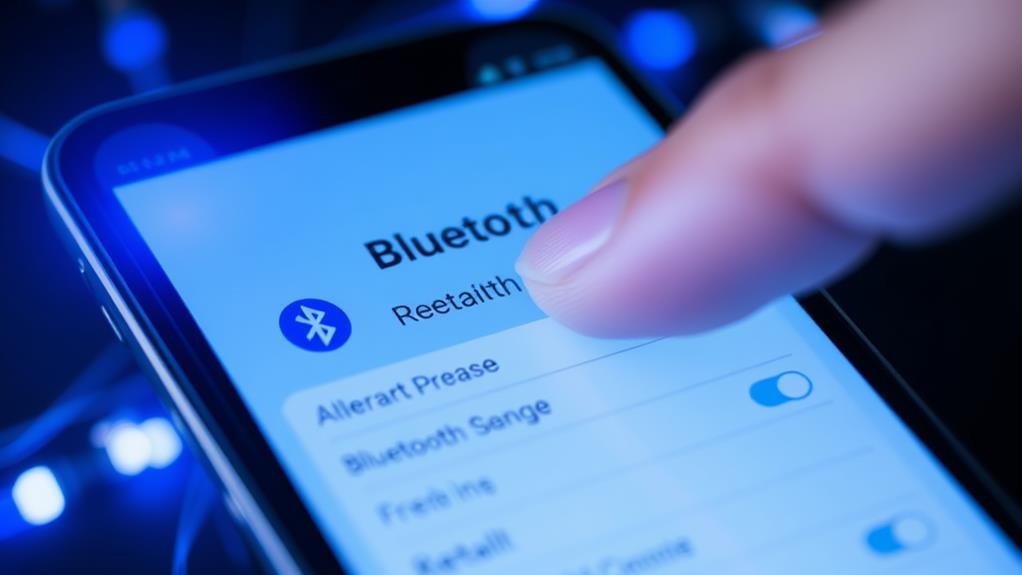
Sobald die Kompatibilität bestätigt wurde, ist der nächste Schritt zur Behebung von Bluetooth-Verbindungsproblemen, die Bluetooth-Funktionalität auf Ihren Geräten neu zu starten. Dieser Prozess kann oft kleinere Probleme lösen. Hier ist eine kurze Anleitung:
| Schritt | Aktion | Ergebnis |
|---|---|---|
| Bluetooth ausschalten | Einstellungen aufrufen, um zu deaktivieren | Trennt alle Geräte |
| 10 Sekunden warten | Pause, bevor es wieder aktiviert wird | Behebt temporäre Probleme |
| Bluetooth einschalten | In den Einstellungen wieder aktivieren | Stellt Verbindungen wieder her |
Bluetooth-Cache löschen
Das Löschen des Bluetooth-Caches kann die Verbindungsprobleme erheblich verbessern, indem veraltete oder beschädigte Daten entfernt werden, die die Leistung beeinträchtigen können.
In diesem Abschnitt werden wir die Bedeutung des Löschens des Caches umreißen, Schritt-für-Schritt-Anleitungen für den Prozess bereitstellen und Fehlerbehebungstipps besprechen, die anschließend befolgt werden können.
Die Bedeutung des Cache-Löschens
Die Effektivität von Bluetooth-Verbindungen kann oft durch angesammelte Cache-Daten beeinträchtigt werden, was zu frustrierenden Verbindungsproblemen führen kann.
Das Löschen des Bluetooth-Caches ist entscheidend, um die Spitzenleistung aufrechtzuerhalten, da es veraltete oder beschädigte Daten entfernt, die das Pairing und die Kommunikation stören können.
Schritte zum Leeren des Caches
Um die Bluetooth-Leistung zu maximieren, kann das Befolgen einiger einfacher Schritte zur Cache-Leerung die Konnektivität erheblich verbessern.
Beginnen Sie, indem Sie die Einstellungen Ihres Geräts aufrufen und "Apps" auswählen.
Suchen Sie die Bluetooth-App, und tippen Sie auf "Speicher".
Wählen Sie "Cache leeren", um temporäre Dateien zu entfernen.
Starten Sie Ihr Gerät anschließend neu.
Dieser einfache Prozess kann anhaltende Verbindungsprobleme lösen und die allgemeine Bluetooth-Funktionalität verbessern.
Fehlerbehebung nach dem Löschen
Nach dem Löschen des Bluetooth-Cache ist es wichtig, verbleibende Verbindungsprobleme zu beheben, um sicherzustellen, dass Ihre Geräte nahtlos zusammenarbeiten.
Berücksichtigen Sie die folgenden Schritte:
- Starten Sie Ihre Geräte neu: Schalten Sie sowohl das Bluetooth-Gerät als auch Ihr Mobilgerät aus und wieder ein.
- Überprüfen Sie die Gerätekompatibilität: Stellen Sie sicher, dass beide Geräte dieselbe Bluetooth-Version unterstützen.
- Geräte neu koppeln: Entfernen Sie Ihre Bluetooth-Geräte und verbinden Sie sie erneut für eine frische Verbindung.
Gerätesoftware aktualisieren

Die Aktualisierung der Software Ihres Geräts ist entscheidend für eine nahtlose Bluetooth-Konnektivität.
Regelmäßige Updates verbessern nicht nur die Leistung, sondern beheben auch potenzielle Fehler, die Verbindungen stören können.
In den folgenden Abschnitten werden wir untersuchen, wie man Updates prüfen und eventuelle Probleme, die während des Aktualisierungsprozesses auftreten können, behebt.
Wichtigkeit regelmäßiger Updates
Regelmäßige Updates der Geräte-Software sind entscheidend für die Aufrechterhaltung einer stabilen und effizienten Bluetooth-Verbindung.
Diese Updates bieten mehrere wesentliche Vorteile:
- Fehlerbehebungen: Beheben bekannte Probleme, die die Konnektivität beeinträchtigen können.
- Sicherheitsverbesserungen: Schützen vor Schwachstellen, die die Leistung beeinträchtigen können.
- Kompatibilitätsverbesserungen: Garantieren eine nahtlose Integration mit neuen Geräten und Technologien.
Die Priorisierung regelmäßiger Updates führt letztendlich zu einem zuverlässigeren Bluetooth-Erlebnis.
Wie man Updates überprüft
Wie können Sie garantieren, dass Ihr Gerät die neueste Software für eine optimale Bluetooth-Leistung verwendet? Regelmäßiges Überprüfen auf Updates ist unerlässlich. Hier ist ein einfacher Leitfaden:
| Schritt | Aktion | Ergebnis |
|---|---|---|
| 1. Zugriff | Gehen Sie zu Einstellungen | Finden Sie Update-Optionen |
| 2. Überprüfen | Wählen Sie 'Software-Update' | Verfügbare Updates anzeigen |
| 3. Installieren | Tippen Sie auf 'Update', falls verfügbar | Leistung verbessern |
Probleme bei der Aktualisierung beheben
Das Auftreten von Problemen beim Versuch, die Software Ihres Geräts zu aktualisieren, kann frustrierend sein, insbesondere wenn es die Bluetooth-Konnektivität beeinträchtigt.
Um diese Update-Probleme zu beheben, sollten Sie die folgenden Schritte in Betracht ziehen:
- Stellen Sie eine stabile Internetverbindung sicher, um Updates herunterzuladen.
- Starten Sie Ihr Gerät neu, um temporäre Störungen zu beseitigen.
- Überprüfen Sie den verfügbaren Speicher, um das Update unterzubringen.
Geräte vergessen und neu verbinden
Haben Sie jemals festgestellt, dass Sie mit hartnäckigen Bluetooth-Geräten zu kämpfen haben, die sich einfach nicht verbinden wollen?
Eine einfache Lösung besteht darin, das problematische Gerät in Ihren Einstellungen zu „vergessen" und es dann erneut zu verbinden. Dieser Prozess löscht alle alten Verbindungsdaten und ermöglicht einen Neuanfang.
Navigieren Sie einfach zu Ihren Bluetooth-Einstellungen, wählen Sie das Gerät aus, wählen Sie „Vergessen" und dann verbinden Sie es erneut, um die Funktionalität wiederherzustellen.
Netzwerkeinstellungen zurücksetzen
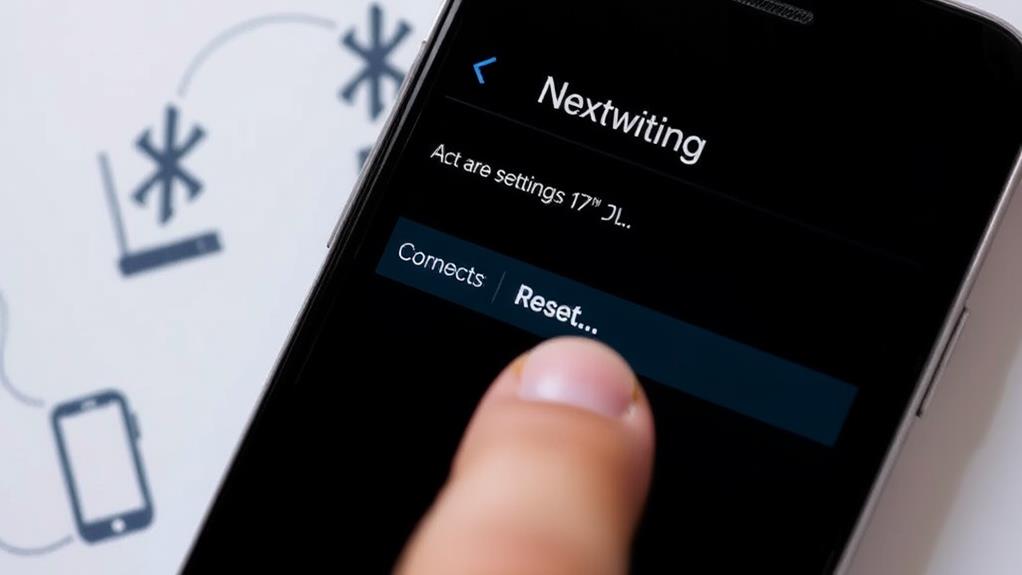
Wenn Bluetooth-Verbindungsprobleme bestehen bleiben, obwohl Geräte vergessen und erneut verbunden wurden, kann das Zurücksetzen der Netzwerkeinstellungen die Lösung sein, die Sie benötigen.
Dieser Prozess kann helfen, die Netzwerffunktionalität wiederherzustellen und Konflikte zu beseitigen.
Befolgen Sie diese Schritte:
- Greifen Sie auf das Einstellungsmenü Ihres Geräts zu.
- Suchen Sie die Option "Netzwerkeinstellungen zurücksetzen".
- Bestätigen Sie das Zurücksetzen und starten Sie Ihr Gerät neu.
Diese Methode löst oft anhaltende Verbindungsprobleme effektiv.
Hardware-Fehlerbehebungsschritte
Die Hardware eines Geräts kann oft die Ursache für persistente Bluetooth-Verbindungsprobleme sein.
Überprüfen Sie zunächst auf physische Schäden an der Bluetooth-Antenne oder den Komponenten.
Stellen Sie sicher, dass die Firmware des Geräts aktualisiert ist, da veraltete Software die Leistung beeinträchtigen kann.
Häufig gestellte Fragen
Wie kann ich Bluetooth-Geräte manuell suchen?
Um Bluetooth-Geräte manuell zu suchen, greifen Sie auf die Einstellungen Ihres Geräts zu, aktivieren Sie Bluetooth und wählen Sie die Option zum Suchen oder Koppeln neuer Geräte. Stellen Sie sicher, dass das Zielgerät sichtbar ist, um erfolgreiche Verbindungen herzustellen.
Was tun, wenn das Bluetooth-Symbol nicht angezeigt wird?
Wenn das Bluetooth-Symbol fehlt, überprüfen Sie zunächst, ob Bluetooth in den Geräteeinstellungen aktiviert ist. Starten Sie das Gerät neu und suchen Sie nach Software-Updates, da diese Schritte das Problem oft effektiv und effizient lösen können.
Gibt es spezielle Apps zur Bluetooth-Fehlerbehebung?
Ja, es gibt mehrere spezialisierte Apps zur Fehlersuche bei Bluetooth. Etwa 30 % der Nutzer berichten von Verbindungsproblemen, was die Bedeutung dieser Tools unterstreicht. Sie können Probleme diagnostizieren, Einstellungen optimieren und für reibungslosere Verbindungen bei mobilen Geräten sorgen.
Beeinflussen andere drahtlose Geräte die Bluetooth-Verbindung?
Ja, andere drahtlose Geräte können Bluetooth-Verbindungen beeinflussen. Störungen durch Wi-Fi-Router, Mikrowellen oder sogar mehrere gleichzeitig betriebene Bluetooth-Geräte können die Signalqualität beeinträchtigen, was zu Verbindungsproblemen und einer verminderten Leistung Ihrer Bluetooth-fähigen Geräte führen kann.
Wie kann ich Bluetooth-Audio-Qualitätsprobleme beheben?
Um Audioqualität Probleme zu beheben, überprüfen Sie, ob die Firmware Ihres Geräts aktualisiert ist, minimieren Sie Störungen von anderen Geräten, passen Sie die Audioeinstellungen an und ziehen Sie in Betracht, qualitativ hochwertigere Codecs zu verwenden. Regelmäßiges Wiederverbinden kann ebenfalls die gesamte Klangleistung verbessern.
Fazit
Bei der Behebung von Bluetooth-Verbindungsproblemen auf mobilen Geräten kann ein systematischer Ansatz zu effektiven Lösungen führen. Bei hagel IT-Services GmbH empfehlen wir, die Gerätekompatibilität zu überprüfen, die Bluetooth-Funktionalität neu zu starten, den Cache zu leeren, die Software zu aktualisieren und die Geräte erneut zu verbinden, um Verbindungsprobleme zu lösen. In den Worten von Benjamin Franklin: "Ein Unze Prävention ist ein Pfund Heilung wert." Folglich können proaktive Maßnahmen und regelmäßige Wartung das gesamte Bluetooth-Erlebnis erheblich verbessern und nahtlose Verbindungen in einer zunehmend vernetzten Welt fördern.
Wenn Sie weiterhin Schwierigkeiten haben oder Unterstützung bei Ihren Bluetooth-Verbindungen benötigen, zögern Sie nicht, uns bei hagel-IT zu kontaktieren. Unser Team bei hagel IT-Services Hamburg steht Ihnen zur Verfügung, um Ihnen bei der Fehlersuche und der Lösung von Problemen zu helfen. Kontaktieren Sie uns noch heute für Unterstützung!