

Alright, lass uns das aufschlüsseln und deinen Drucker nach diesem Firmware-Update wieder zum Laufen bringen.
Zuerst, prüfe deine Verbindungen. Ist der Drucker eingesteckt? Ist er mit dem Netzwerk verbunden? Stelle sicher, dass die USB-Kabel sicher sind.
Als nächstes drücke den Reset-Knopf sowohl an deinem Drucker als auch an deinem Router. Ein kleiner Neustart kann Wunder wirken.
Jetzt sprechen wir über die Druckertreiber. Sie aktuell zu halten ist entscheidend. Wenn sie veraltet sind, setzt du dich Kompatibilitätsproblemen aus.
Wenn deine Probleme weiterhin bestehen, ziehe in Betracht, die Druckereinstellungen zurückzusetzen. Es ist wie ein frischer Start für ihn.
Halte die Druckfunktion regelmäßig auf dem Prüfstand, um frühzeitig seltsame Störungen zu erkennen.
Und wenn immer noch nichts funktioniert, scheue dich nicht, professionelle Hilfe zu suchen. Es gibt viele Anleitungen zur Fehlersuche, die dir helfen können.
Mach dich bereit, wieder wie ein Profi zu drucken!
Kernaussagen
- Überprüfen Sie die Druckerverbindungen und den Status der Stromversorgung, um sicherzustellen, dass während des Firmware-Update-Prozesses keine Unterbrechungen aufgetreten sind.
- Starten Sie sowohl den Drucker als auch den Computer neu, um das System zu aktualisieren und nach dem Update neue Verbindungen herzustellen.
- Überprüfen und aktualisieren Sie die Druckertreiber, um die Kompatibilität mit der neuen Firmware-Version sicherzustellen und Funktionsprobleme zu beheben.
- Setzen Sie die Druckereinstellungen auf die Werkseinstellungen zurück, falls nach dem Firmware-Update weiterhin Probleme auftreten, um eine optimale Leistung wiederherzustellen.
- Testen Sie die Druckfunktionalität, um spezifische Probleme wie Druckqualität oder Konnektivität zu identifizieren, die nach dem Update aufgetreten sein könnten.
Häufige Druckerprobleme
Wenn es darum geht, eine effiziente Büroumgebung aufrechtzuerhalten, können häufige Druckerprobleme ein erhebliches Hindernis darstellen.
Probleme wie Papierstaus, schlechte Druckqualität und Konnektivitätsprobleme stören häufig den Arbeitsablauf. Das Verständnis dieser Herausforderungen ist entscheidend für eine schnelle Problemlösung.
Durch proaktive Identifizierung von Symptomen und die Umsetzung präventiver Maßnahmen kann die betriebliche Effizienz gesteigert werden, sodass Druckaufträge reibungslos und ohne unnötige Verzögerungen abgeschlossen werden.
Überprüfung der Druckerverbindungen
Es ist wichtig, sicherzustellen, dass Ihr Drucker ordnungsgemäß angeschlossen ist, um einen reibungslosen Betrieb zu gewährleisten.
Beginnen Sie mit der Überprüfung des Stromstatus, da ein einfaches Stromproblem oft die Ursache für das Problem sein kann.
Überprüfen Sie als Nächstes die USB-Verbindungen und testen Sie die Netzwerkverbindung, um sicherzustellen, dass Ihr Drucker effektiv mit Ihrem Computer oder Netzwerk kommuniziert.
Überprüfen Sie den Stromstatus
Bevor Sie mit der Fehlersuche anderer potenzieller Probleme beginnen, ist es wichtig, den Stromstatus Ihres Druckers zu überprüfen.
Die Bestätigung, dass Ihr Gerät Strom erhält, kann unnötige Schritte verhindern.
- Überprüfen Sie, ob das Netzkabel sicher angeschlossen ist.
- Stellen Sie sicher, dass die Steckdose funktionstüchtig ist.
- Achten Sie auf irgendwelche Stromanzeigelampen.
- Vergewissern Sie sich, dass der Drucker eingeschaltet ist.
- Überprüfen Sie, ob Sicherungen durchgebrannt oder Stromkreise ausgelöst wurden.
USB-Verbindungen überprüfen
Nachdem Sie bestätigt haben, dass Ihr Drucker eingeschaltet und funktionsfähig ist, besteht der nächste Schritt darin, die USB-Verbindungen zu überprüfen, die Ihren Drucker mit dem Computer verbinden.
Überprüfen Sie, ob das Kabel an beiden Enden sicher angeschlossen ist, und achten Sie auf sichtbare Beschädigungen. Wenn möglich, tauschen Sie das Kabel aus, um Fehler auszuschließen.
Eine stabile Verbindung ist entscheidend für die effektive Kommunikation zwischen den Geräten und die Gesamtleistung beim Drucken.
Testen Sie die Netzwerkverbindung
Um ein klares Bild von der Konnektivität Ihres Druckers zu erhalten, ist es wichtig, die Netzwerkverbindungen zu testen.
Garantieren Sie Höchstleistung, indem Sie diese Schritte befolgen:
- Überprüfen Sie die IP-Adresse des Druckers.
- Stellen Sie sicher, dass der Drucker mit dem richtigen Netzwerk verbunden ist.
- Pingen Sie den Drucker von Ihrem Computer an.
- Starten Sie sowohl den Drucker als auch den Router neu.
- Aktualisieren Sie alle relevanten Treiber- oder Firmware-Einstellungen.
Diese Maßnahmen werden die Fehlerbehebungseffizienz verbessern.
Aktualisierung der Druckertreiber
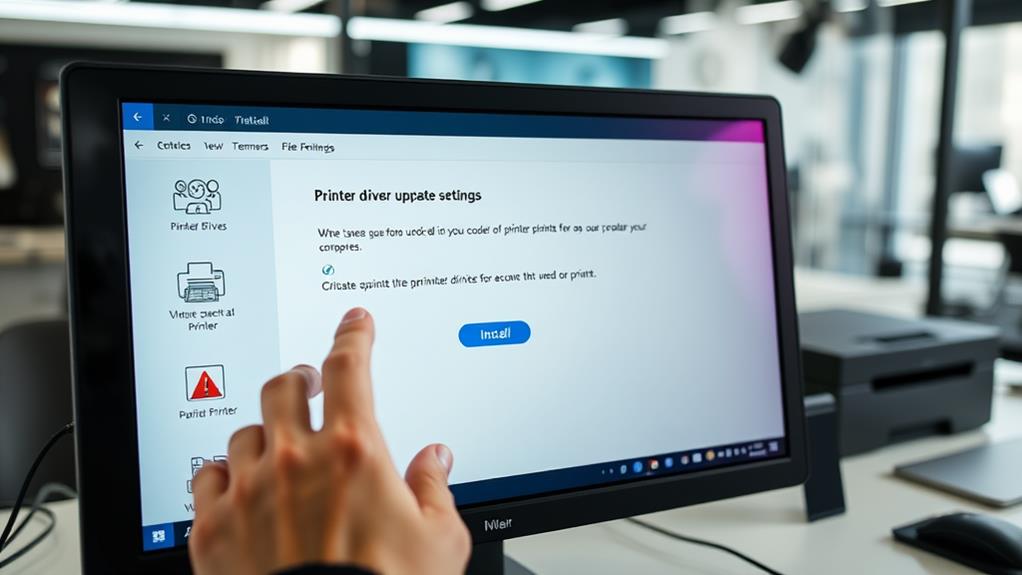
Die Aktualisierung der Druckertreiber ist entscheidend, um eine optimale Leistung und Kompatibilität mit der neuesten Software sicherzustellen.
Benutzer können zwischen manuellen Updates, die mehr Kontrolle bieten, und automatischen Updates, die Bequemlichkeit und Einfachheit bieten, wählen.
Das Verständnis dieser Optionen kann Ihnen helfen, die Funktionalität Ihres Druckers aufrechtzuerhalten und potenzielle Probleme zu vermeiden.
Die Bedeutung der neuesten Treiber
Die Gewährleistung einer perfekten Leistung Ihres Druckers hängt erheblich von der Nutzung der neuesten Treiber ab. Aktualisierte Treiber verbessern nicht nur die Funktionalität, sondern mindern auch häufige Probleme.
Die wichtigsten Vorteile sind:
- Verbesserte Kompatibilität mit neuer Software
- Verbesserte Druckqualität und -geschwindigkeit
- Sicherheitsupdates zum Schutz vor Schwachstellen
- Behebung von Fehlern aus früheren Versionen
- Zugang zu neuen Funktionen und Verbesserungen
Bleiben Sie auf dem neuesten Stand für maximale Druckerleistung.
Manuelle vs. Automatische Updates
Wenn es um das Aktualisieren von Druckertreibern geht, stehen Benutzer oft vor der Wahl zwischen manuellen und automatischen Updates. Manuelle Updates bieten mehr Kontrolle und Spezifität, während automatische Updates Bequemlichkeit und Zeitersparnis bieten. Nachfolgend finden Sie einen Vergleich, um Benutzern zu helfen, informierte Entscheidungen zu treffen:
| Aspekt | Manuelle Updates | Automatische Updates |
|---|---|---|
| Kontrolle | Hoch | Niedrig |
| Zeitaufwand | Mehr | Weniger |
| Fehlerverwaltung | Benutzer übernimmt | System übernimmt |
| Aktualisierungsfrequenz | Benutzer definiert | Regelmäßig geplant |
Druckereinstellungen zurücksetzen
Das Zurücksetzen der Druckereinstellungen kann oft als wichtiger Fehlerbehebungs-Schritt dienen, um verschiedene Druckprobleme zu lösen.
Dieser Prozess kann die Funktionalität wiederherstellen und hartnäckige Probleme beseitigen.
Berücksichtigen Sie die folgenden Schritte:
- Greifen Sie auf das Einstellungsmenü des Druckers zu
- Wählen Sie die Option zum Zurücksetzen auf die Werkseinstellungen
- Bestätigen Sie den Rücksetzprozess
- Konfigurieren Sie Ihre Druckereinstellungen neu
- Testen Sie den Drucker nach dem Zurücksetzen
Die Umsetzung dieser Schritte kann die Leistung und Zuverlässigkeit verbessern.
Drucken von Funktionalität testen
Die Prüfung der Druckerfunktionen ist ein wesentlicher Schritt, um die ideale Leistung aufrechtzuerhalten und potenzielle Probleme zu identifizieren. Regelmäßige Tests gewährleisten, dass die Druckqualität den Standards entspricht und dass alle Funktionen wie erwartet arbeiten. Im Folgenden finden Sie eine einfache Checkliste, die Sie bei Ihrem Testprozess unterstützt:
| Testtyp | Status |
|---|---|
| Druckqualität | Bestehen/Nicht bestehen |
| Konnektivität | Bestehen/Nicht bestehen |
| Tintenstände | Ausreichend/Niedrig |
| Papierzufuhr | Reibungslos/Blockierung |
| Fehlermeldungen | Keine/Vorhanden |
Professionelle Hilfe suchen
Wie können Sie feststellen, wann es Zeit ist, professionelle Hilfe für Ihre Druckerprobleme zu suchen? Berücksichtigen Sie diese Anzeichen:
- Anhaltende Fehlermeldungen
- Unfähigkeit, eine Verbindung zu Geräten herzustellen
- Häufige Papierstaus
- Qualitätsprobleme trotz Fehlersuche
- Fehler bei Firmware-Updates
Wenn Sie auf diese Probleme stoßen, kann die Hinzuziehung eines Fachmanns Zeit sparen und sicherstellen, dass Ihr Drucker effektiv funktioniert.
Häufig gestellte Fragen
Wie kann ich zu einer früheren Firmware-Version zurückkehren?
Um zu einer früheren Firmware-Version zurückzukehren, rufen Sie die Support-Website des Herstellers auf, um spezifische Anweisungen zu erhalten. In der Regel umfasst dies das Herunterladen der älteren Firmware-Datei, das Verbinden Ihres Geräts und die Verwendung des vom Hersteller bereitgestellten Firmware-Update-Tools.
Wird ein Firmware-Update meine Druckergarantie ungültig machen?
Stellen Sie sich ein Schiff vor, das unbekannte Gewässer durchquert; ein Firmware-Update kann die Leistung verbessern, könnte jedoch unbeabsichtigt die Garantiebedingungen beeinflussen. Konsultieren Sie immer die Richtlinien Ihres Herstellers, da einige Updates die Garantien ungültig machen könnten, während andere dies nicht tun. Gehen Sie mit Vorsicht vor.
Kann ich die Firmware ohne Computer aktualisieren?
Ja, viele Drucker ermöglichen Firmware-Updates direkt über ihr Bedienfeld oder ihre Touchscreen-Oberfläche, indem sie USB-Laufwerke oder Netzwerkverbindungen nutzen. Konsultieren Sie das Handbuch des Druckers für spezifische Anweisungen, die auf Ihr Modell zugeschnitten sind, um die besten Ergebnisse zu erzielen.
Was soll ich tun, wenn mein Drucker nach dem Update keine Verbindung herstellt?
Wenn Ihr Drucker nach einem Update keine Verbindung herstellen kann, starten Sie zuerst sowohl den Drucker als auch den Router neu. Zum Beispiel hat ein Benutzer Verbindungsprobleme gelöst, indem er seine Netzwerkeinstellungen zurückgesetzt hat, was die Funktionalität schnell und effizient wiederhergestellt hat. Bestätigen Sie danach die Kompatibilität und die Einstellungen.
Gibt es spezifische Firmware-Updates für verschiedene Druckermodelle?
Ja, Firmware-Updates sind in der Regel modelspezifisch. Hersteller veröffentlichen maßgeschneiderte Updates, um die Funktionalität zu verbessern und Probleme zu beheben. Es ist wichtig, die Kompatibilität mit Ihrem Druckermodell zu überprüfen, bevor Sie mit einem Firmware-Update fortfahren, um eine optimale Leistung zu gewährleisten.
Fazit
Zusammenfassend lässt sich sagen, dass die Behebung von Druckerproblemen nach einem Firmware-Update einen systematischen Ansatz erfordert, der das Überprüfen von Verbindungen, Aktualisieren von Treibern und Zurücksetzen von Einstellungen umfasst. Auch wenn einige argumentieren mögen, dass diese Schritte zeitaufwendig sind, kann die Investition in die Fehlersuche größere Fehlfunktionen verhindern und optimale Druckerleistung gewährleisten. Bei hagel IT-Services GmbH verstehen wir, dass diese Herausforderungen frustrierend sein können. Durch das Befolgen dieser Richtlinien können Benutzer Probleme effektiv lösen und die Funktionsfähigkeit ihres Druckers aufrechterhalten, was letztendlich Zeit und Ressourcen spart.
Wenn Sie Schwierigkeiten mit Druckerproblemen nach einem Firmware-Update haben, zögern Sie nicht, uns zu kontaktieren. Unser Team von hagel IT-Services Hamburg ist hier, um Ihnen in jedem Schritt zur Seite zu stehen. Kontaktieren Sie uns noch heute, um sicherzustellen, dass Ihr Drucker reibungslos und effizient arbeitet!